Domain online-store24.de kaufen?
Wir ziehen mit dem Projekt
online-store24.de um.
Sind Sie am Kauf der Domain
online-store24.de interessiert?
domain@kv-gmbh.de · 0541-91531010
Domain online-store24.de kaufen?
Wie lautet die Excel-Formel für Rabatt?
Die Excel-Formel für Rabatt lautet "=Preis*(1-Rabatt)". Dabei steht "Preis" für den ursprünglichen Preis des Produkts und "Rabatt" für den Rabatt in Dezimalform (z.B. 0,2 für 20% Rabatt). Die Formel multipliziert den Preis mit dem Komplement des Rabatts, um den reduzierten Preis zu berechnen. **
Wie kann ich mit Excel den Rabatt berechnen?
Um den Rabatt in Excel zu berechnen, kannst du die Formel "=Preis*(1-Rabatt)" verwenden. Ersetze "Preis" durch den Originalpreis des Produkts und "Rabatt" durch den Prozentsatz des Rabatts. Das Ergebnis ist der reduzierte Preis nach Abzug des Rabatts. **

Ähnliche Suchbegriffe für Excel
Top-Angebote
Produkte zum Begriff Excel:
-
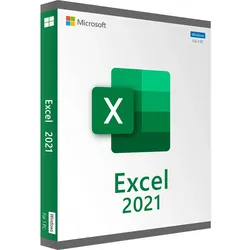
Microsoft Excel 2021 LTSC | Für Windows (Online Aktivierung)Microsoft Excel 2021 ist eine leistungsstarke Tabellenkalkulation für die strukturierte Arbeit mit Zahlen, Listen und Daten. Mit Excel 2021 können Sie Kalkulationen erstellen, Budgets planen, Daten auswerten und übersichtliche Tabellen für Beruf und Alltag aufbauen. Die Software eignet sich für Unternehmen, Selbstständige, Homeoffice, Studium und private Nutzer. Wenn Sie Microsoft Excel 2021 günstig kaufen möchten, können Sie das Produkt bei LizenzOne.de bequem online bestellen. Daten strukturieren und Tabellen flexibel aufbauen Mit Excel 2021 können Sie Informationen übersichtlich in Arbeitsblättern organisieren. Ob Kostenübersicht, Preisliste, Kundenliste oder Projektplanung – Daten lassen sich nach Ihren individuellen Anforderungen erfassen und bearbeiten. Unterschiedliche Zellformatierungen, Tabellenstrukturen und Zahlenformate helfen dabei, auch umfangreiche Informationen ...17,85 €*Versand: 0,00 €Sichere Weiterleitung zum Anbieter
-
Zimmermann, Axel: Erfolgreiches Büromanagement EXCEL 2021 / Excel Microsoft 365Erfolgreiches Büromanagement EXCEL 2021 / Excel Microsoft 365 , Praxisbuch für kaufmännische Berufe , Batteriemanagementsysteme (BMS) > Batterien, BMS & Brennstoffzellen , Erscheinungsjahr: 20221017, Produktform: Kartoniert, Autoren: Zimmermann, Axel, Seitenzahl/Blattzahl: 180, Keyword: Berufsschule; Büromanagement; Excel 2021; Excel Microsoft 365, Fachschema: Büromanagement / Berufsbezogenes Schulbuch~Excel 365 / Schulbuch, Fachkategorie: Unterricht und Didaktik: Berufsausbildung, Bildungszweck: Für die Berufsschule, Warengruppe: TB/Berufsschulbücher, Fachkategorie: Berufsausbildung, Thema: Verstehen, Text Sprache: ger, UNSPSC: 49019900, Warenverzeichnis für die Außenhandelsstatistik: 49019900, Verlag: Merkur Verlag, Verlag: Merkur Verlag, Verlag: Merkur Verlag Rinteln Hutkap GmbH & Co. KG, Länge: 291, Breite: 216, Höhe: 10, Gewicht: 520, Produktform: Kartoniert, Genre: Schule und Lernen, Genre: Schule und Lernen, Herkunftsland: DEUTSCHLAND (DE), Katalog: deutschsprachige Titel, Katalog: Gesamtkatalog, Katalog: Lagerartikel, Book on Demand, ausgew. Medienartikel, Relevanz: 0002, Tendenz: -1, Unterkatalog: AK, Unterkatalog: Bücher, Unterkatalog: Lagerartikel, Unterkatalog: Schulbuch, Unterkatalog: Taschenbuch,22,80 €*Versand: 0,00 €Sichere Weiterleitung zum Anbieter
-
Webinarvideo: Excel-Workshop 2/7 - Gestaltungsmöglichkeiten in ExcelEine Aufzeichnung des Webinars "Excel 2 - Gestaltungsmöglichkeiten in Excel" mit Thomas Dettweiler. Teil 2/7 - Die Gestaltungsmöglichkeiten in Excel: Excel dient primär der Kalkulation von Werten. Dennoch möchte man die Daten optisch mit Rahmen, Ausrichtung, Formen, Bildern, Kopf- & Fußzeilen etc. aufpeppen. Mit wenigen Mausklicks können Sie aus einer langweiligen Tabelle ein anschauliches Angebot/ eine anschauliche Rechnung erstellen oder Ihre Objekte aufpeppen. Als Grundlage wurde Excel 2010 verwendet. Die Beispiele funktionieren ab Version 2007, auch wenn die Optionsleisten ab Version 2013 wieder anders aussehen. Weitere Inhalte : Unterschied der Tabellen-Funktion zur manuellen Gestaltung einer Tabelle Gestaltung von Objektiven und Fotos Seitenlayout inkl. Kopf/Fußzeile und Druckoptionen Inklusive dem fertigen Excel-Beispiel-Sheet!19,00 €*Versand: 0,00 €Sichere Weiterleitung zum Anbieter



-
Wie berechnet man die jährliche Zahlung in Excel?
Um die jährliche Zahlung in Excel zu berechnen, kannst du die Funktion "ZINSZAHL" verwenden. Diese Funktion erfordert die Eingabe des Zinssatzes, der Anzahl der Perioden und des Darlehensbetrags. Die Funktion gibt dann die jährliche Zahlung zurück. **
-
Wie kann ich Brutto, Rabatt und Netto in Excel berechnen?
Um den Netto-Betrag in Excel zu berechnen, kannst du die Formel "Brutto - Rabatt" verwenden. Wenn du beispielsweise die Zelle A1 für den Bruttobetrag, die Zelle B1 für den Rabatt und die Zelle C1 für den Netto-Betrag verwendest, lautet die Formel in Zelle C1 "=A1-B1". Sobald du die Brutto- und Rabattwerte eingibst, wird Excel automatisch den Netto-Betrag berechnen. **
-
Wie ziehe ich den Rabatt von der Summe in Excel ab?
Um den Rabatt von der Summe in Excel abzuziehen, kannst du die Formel "=Summe(A1:A10) * (1 - Rabatt)" verwenden, wobei "A1:A10" den Bereich der Zahlen darstellt, von denen du den Rabatt abziehen möchtest und "Rabatt" den Prozentsatz des Rabatts darstellt. Die Formel multipliziert die Summe der Zahlen mit dem Komplement des Rabatts (1 - Rabatt) und gibt das Ergebnis aus. **
-
Wie vergleiche ich in Excel die Bestandsliste mit der Bestellung?
Um die Bestandsliste mit der Bestellung in Excel zu vergleichen, kannst du die Funktionen VLOOKUP oder INDEX MATCH verwenden. Du kannst die Artikelnummer oder einen eindeutigen Identifikator in beiden Tabellen verwenden, um die entsprechenden Informationen abzugleichen. Wenn ein Wert in der Bestandsliste vorhanden ist, aber nicht in der Bestellung, bedeutet dies, dass der Artikel auf Lager ist und nicht bestellt werden muss. Wenn ein Wert in der Bestellung vorhanden ist, aber nicht in der Bestandsliste, bedeutet dies, dass der Artikel bestellt werden muss, da er nicht auf Lager ist. **

Wie kann ich einen Rabatt für meine nächste Bestellung bekommen? Gibt es spezielle Angebote für rabattierte Produkte in diesem Geschäft?
Um einen Rabatt für deine nächste Bestellung zu erhalten, kannst du dich für den Newsletter des Geschäfts anmelden, um über aktuelle Angebote informiert zu werden. Oftmals gibt es auch spezielle Aktionen oder Gutscheine, die du beim Checkout einlösen kannst. Schau regelmäßig auf der Website oder in den sozialen Medien des Geschäfts nach rabattierten Produkten. **
Wie kann man sicherstellen, dass man beim Online-Einkauf die besten Angebote und Produkte findet?
1. Vergleiche Preise und Produkte auf verschiedenen Websites, um das beste Angebot zu finden. 2. Lies Bewertungen und Kundenrezensionen, um die Qualität der Produkte zu überprüfen. 3. Nutze Rabattcodes und Gutscheine, um zusätzlich Geld zu sparen. **
Top-Angebote
Produkte zum Begriff Excel:
-
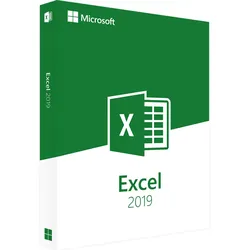
Microsoft Excel 2019 | Für Windows (Online Aktivierung)Microsoft Excel 2019 Mit Microsoft Excel 2019 für Windows erhalten Sie das leistungsstarke Werkzeug, das Sie benötigen, um Daten effizient zu verwalten, komplexe Analysen durchzuführen und fundierte Entscheidungen zu treffen. Ob Sie Finanzdaten analysieren, Budgets verwalten oder Berichte erstellen möchten, Excel 2019 bietet Ihnen alle Funktionen, die Sie benötigen, in einer benutzerfreundlichen Umgebung. Datenverwaltung und -Organisation: Organisieren Sie Ihre Daten mithilfe von Tabellen, Filtern und Sortierfunktionen, um einen klaren Überblick zu behalten. Verwalten Sie große Datensätze effizient und machen Sie Ihre Daten zugänglicher, indem Sie benutzerdefinierte Tabellenstrukturen erstellen. Datenanalyse und -Visualisierung: Nutzen Sie die leistungsstarken Analysefunktionen von Excel 2019, um Muster und Trends in Ihren Daten zu identifizieren. Erstellen Sie ansp...12,42 €*Versand: 0,00 €Sichere Weiterleitung zum Anbieter
-
Microsoft Excel 2016 | Für Windows (Online Aktivierung)Microsoft Excel 2016 Ob Kostenplanung, Preisberechnung oder umfangreiche Datensammlung – Microsoft Excel 2016 bietet zahlreiche Möglichkeiten, Informationen auf dem Computer zu bearbeiten und übersichtlich zu organisieren. Arbeitsblätter können individuell aufgebaut, Zahlen miteinander verglichen und wiederkehrende Aufgaben mit Formeln vereinfacht werden. Damit eignet sich Excel 2016 für Unternehmen, Selbstständige, Homeoffice, Ausbildung, Studium und private Projekte. Wer Microsoft Excel 2016 günstig kaufen möchte, kann das Produkt bei LizenzOne.de bequem online bestellen. Flexible Arbeitsblätter für unterschiedliche Aufgaben Von einer einfachen Einkaufsliste bis zur umfangreichen Geschäftsübersicht können Sie Ihre Daten in Excel 2016 individuell anordnen. Zeilen und Spalten lassen sich passend zum jeweiligen Projekt strukturieren, während verschiedene Zahlen- und Textformate für ei...12,95 €*Versand: 0,00 €Sichere Weiterleitung zum Anbieter
-
Microsoft Excel 2021 LTSC | Für Windows (Online Aktivierung)Microsoft Excel 2021 ist eine leistungsstarke Tabellenkalkulation für die strukturierte Arbeit mit Zahlen, Listen und Daten. Mit Excel 2021 können Sie Kalkulationen erstellen, Budgets planen, Daten auswerten und übersichtliche Tabellen für Beruf und Alltag aufbauen. Die Software eignet sich für Unternehmen, Selbstständige, Homeoffice, Studium und private Nutzer. Wenn Sie Microsoft Excel 2021 günstig kaufen möchten, können Sie das Produkt bei LizenzOne.de bequem online bestellen. Daten strukturieren und Tabellen flexibel aufbauen Mit Excel 2021 können Sie Informationen übersichtlich in Arbeitsblättern organisieren. Ob Kostenübersicht, Preisliste, Kundenliste oder Projektplanung – Daten lassen sich nach Ihren individuellen Anforderungen erfassen und bearbeiten. Unterschiedliche Zellformatierungen, Tabellenstrukturen und Zahlenformate helfen dabei, auch umfangreiche Informationen ...17,85 €*Versand: 0,00 €Sichere Weiterleitung zum Anbieter
-
Zimmermann, Axel: Erfolgreiches Büromanagement EXCEL 2021 / Excel Microsoft 365Erfolgreiches Büromanagement EXCEL 2021 / Excel Microsoft 365 , Praxisbuch für kaufmännische Berufe , Batteriemanagementsysteme (BMS) > Batterien, BMS & Brennstoffzellen , Erscheinungsjahr: 20221017, Produktform: Kartoniert, Autoren: Zimmermann, Axel, Seitenzahl/Blattzahl: 180, Keyword: Berufsschule; Büromanagement; Excel 2021; Excel Microsoft 365, Fachschema: Büromanagement / Berufsbezogenes Schulbuch~Excel 365 / Schulbuch, Fachkategorie: Unterricht und Didaktik: Berufsausbildung, Bildungszweck: Für die Berufsschule, Warengruppe: TB/Berufsschulbücher, Fachkategorie: Berufsausbildung, Thema: Verstehen, Text Sprache: ger, UNSPSC: 49019900, Warenverzeichnis für die Außenhandelsstatistik: 49019900, Verlag: Merkur Verlag, Verlag: Merkur Verlag, Verlag: Merkur Verlag Rinteln Hutkap GmbH & Co. KG, Länge: 291, Breite: 216, Höhe: 10, Gewicht: 520, Produktform: Kartoniert, Genre: Schule und Lernen, Genre: Schule und Lernen, Herkunftsland: DEUTSCHLAND (DE), Katalog: deutschsprachige Titel, Katalog: Gesamtkatalog, Katalog: Lagerartikel, Book on Demand, ausgew. Medienartikel, Relevanz: 0002, Tendenz: -1, Unterkatalog: AK, Unterkatalog: Bücher, Unterkatalog: Lagerartikel, Unterkatalog: Schulbuch, Unterkatalog: Taschenbuch,22,80 €*Versand: 0,00 €Sichere Weiterleitung zum Anbieter
-
Wie lautet die Excel-Formel für Rabatt?
Die Excel-Formel für Rabatt lautet "=Preis*(1-Rabatt)". Dabei steht "Preis" für den ursprünglichen Preis des Produkts und "Rabatt" für den Rabatt in Dezimalform (z.B. 0,2 für 20% Rabatt). Die Formel multipliziert den Preis mit dem Komplement des Rabatts, um den reduzierten Preis zu berechnen. **
-
Wie kann ich mit Excel den Rabatt berechnen?
Um den Rabatt in Excel zu berechnen, kannst du die Formel "=Preis*(1-Rabatt)" verwenden. Ersetze "Preis" durch den Originalpreis des Produkts und "Rabatt" durch den Prozentsatz des Rabatts. Das Ergebnis ist der reduzierte Preis nach Abzug des Rabatts. **
-
Wie berechnet man die jährliche Zahlung in Excel?
Um die jährliche Zahlung in Excel zu berechnen, kannst du die Funktion "ZINSZAHL" verwenden. Diese Funktion erfordert die Eingabe des Zinssatzes, der Anzahl der Perioden und des Darlehensbetrags. Die Funktion gibt dann die jährliche Zahlung zurück. **
-
Wie kann ich Brutto, Rabatt und Netto in Excel berechnen?
Um den Netto-Betrag in Excel zu berechnen, kannst du die Formel "Brutto - Rabatt" verwenden. Wenn du beispielsweise die Zelle A1 für den Bruttobetrag, die Zelle B1 für den Rabatt und die Zelle C1 für den Netto-Betrag verwendest, lautet die Formel in Zelle C1 "=A1-B1". Sobald du die Brutto- und Rabattwerte eingibst, wird Excel automatisch den Netto-Betrag berechnen. **
Ähnliche Suchbegriffe für Excel
-
Webinarvideo: Excel-Workshop 2/7 - Gestaltungsmöglichkeiten in ExcelEine Aufzeichnung des Webinars "Excel 2 - Gestaltungsmöglichkeiten in Excel" mit Thomas Dettweiler. Teil 2/7 - Die Gestaltungsmöglichkeiten in Excel: Excel dient primär der Kalkulation von Werten. Dennoch möchte man die Daten optisch mit Rahmen, Ausrichtung, Formen, Bildern, Kopf- & Fußzeilen etc. aufpeppen. Mit wenigen Mausklicks können Sie aus einer langweiligen Tabelle ein anschauliches Angebot/ eine anschauliche Rechnung erstellen oder Ihre Objekte aufpeppen. Als Grundlage wurde Excel 2010 verwendet. Die Beispiele funktionieren ab Version 2007, auch wenn die Optionsleisten ab Version 2013 wieder anders aussehen. Weitere Inhalte : Unterschied der Tabellen-Funktion zur manuellen Gestaltung einer Tabelle Gestaltung von Objektiven und Fotos Seitenlayout inkl. Kopf/Fußzeile und Druckoptionen Inklusive dem fertigen Excel-Beispiel-Sheet!19,00 €*Versand: 0,00 €Sichere Weiterleitung zum Anbieter
-
Webinarvideo: Excel-Workshop 3/7 - Diagramme in Excel erstellenEine Aufzeichnung des Webinars "Excel 3 - Diagramme erstellen und richtig einsetzen" mit Thomas Dettweiler. Teil 3/7 - Diagramme in Excel erstellen: In diesem Webinar geht es um die Diagrammbearbeitung. Neben den verschiedenen Diagrammtypen zeigen wir Ihnen, wie schnell und einfach Sie die Darstellung auf Ihre eigenen Wunschfarben abändern und das Layout des Diagramms verändern. Als Grundlage wurde Excel 2010 verwendet. Die Beispiele funktionieren ab Version 2007, auch wenn die Optionsleisten ab Version 2013 wieder anders aussehen. Weitere Inhalte Erstellen eines eigenen Diagrammlayout/-Designs Diagramm mit zwei Skalen bzw. unterschiedlichen Formaten Weitere Formatierungsmöglichkeiten Inklusive dem fertigen Excel-Beispiel-Sheet!19,00 €*Versand: 0,00 €Sichere Weiterleitung zum Anbieter
-
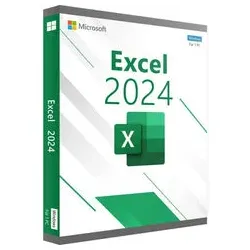
MICROSOFT EXCEL 2024Holen Sie sich Original Microsoft Excel 2024 online Kaufen Sie Microsoft Excel 2024 als eigenständige Anwendung und analysieren, organisieren und visualisieren Sie Daten mit einer Dauerlizenz ohne laufendes Abonnement. Microsoft Excel 2024: Lizenzübersicht Prüfen Sie die wichtigsten Produktdetails, bevor Sie Ihre Excel 2024 Lizenz kaufen: Produkt: Microsoft Excel 2024 Plattform: Kompatibler Windows-PC Geräte: Installation auf einem Windows-Computer Anwendung: Vollständige Desktopversion von Microsoft Excel Lizenztyp: Dauerlizenz mit einmaliger Zahlung Abonnement: Keine monatlichen oder jährlichen Gebühren Aktivierung: Gültiger Microsoft Excel 2024 Key Lieferung: Ausschließlich als digitaler Sofort-Download E-Mail-Lieferung: Downloadlink, Produktschlüssel und Installationsanleitung per E-Mail Betriebssystem: Kompatibel mit Windows 10 und Windows 11 Sprachen: Mehrere unterstützte Sprachen verfügbar Support: Hilfe beim Download, bei der Installation und Aktivierung Microsoft Excel 2024: Kernfunktionen Nach Abschluss des Microsoft Excel 2024 Download können Sie diese erweiterten Funktionen zur Tabellenkalkulation und Datenanalyse nutzen: Dynamische Diagramme: Verbinden Sie Diagramme mit dynamischen Arrays, damit sich visuelle Berichte bei Änderungen der zugrunde liegenden Daten automatisch aktualisieren. Neue Text- und Arrayfunktionen: Extrahieren, teilen, kombinieren und strukturieren Sie Daten mit 14 zusätzlichen Text- und Arrayfunktionen. BILD-Funktion: Fügen Sie Onlinebilder direkt in Tabellenzellen ein und sortieren, filtern oder skalieren Sie diese zusammen mit den Daten. LAMBDA-Funktion: Wandeln Sie häufig verwendete Formeln in wiederverwendbare benutzerdefinierte Funktionen um, ohne VBA-Code zu schreiben. Menüband für Barrierefreiheit: Erkennen und beheben Sie häufige Barrierefreiheitsprobleme mit zentral verfügbaren Arbeitsmappenwerkzeugen. Automatische Blockierung von XLL-Add-Ins: Reduzieren Sie Sicherheitsrisiken, indem potenziell schädliche XLL-Add-Ins aus dem Internet standardmäßig blockiert werden. Schnellere Arbeitsmappen: Profitieren Sie von verbesserter Geschwindigkeit und Stabilität, wenn mehrere berechnungsintensive Tabellen gleichzeitig geöffnet sind. System- und technische Anforderungen für Microsoft Excel 2024 Bevor Sie auf „Download Excel 2024“ klicken, prüfen Sie, ob Ihr Computer die Systemanforderungen erfüllt. Komponente Mindestanforderung Prozessor Dual-Core-Prozessor mit mindestens 1,6 GHz21,99 €*Versand: 0,00 €Sichere Weiterleitung zum Anbieter
-
Wie ziehe ich den Rabatt von der Summe in Excel ab?
Um den Rabatt von der Summe in Excel abzuziehen, kannst du die Formel "=Summe(A1:A10) * (1 - Rabatt)" verwenden, wobei "A1:A10" den Bereich der Zahlen darstellt, von denen du den Rabatt abziehen möchtest und "Rabatt" den Prozentsatz des Rabatts darstellt. Die Formel multipliziert die Summe der Zahlen mit dem Komplement des Rabatts (1 - Rabatt) und gibt das Ergebnis aus. **
-
Wie vergleiche ich in Excel die Bestandsliste mit der Bestellung?
Um die Bestandsliste mit der Bestellung in Excel zu vergleichen, kannst du die Funktionen VLOOKUP oder INDEX MATCH verwenden. Du kannst die Artikelnummer oder einen eindeutigen Identifikator in beiden Tabellen verwenden, um die entsprechenden Informationen abzugleichen. Wenn ein Wert in der Bestandsliste vorhanden ist, aber nicht in der Bestellung, bedeutet dies, dass der Artikel auf Lager ist und nicht bestellt werden muss. Wenn ein Wert in der Bestellung vorhanden ist, aber nicht in der Bestandsliste, bedeutet dies, dass der Artikel bestellt werden muss, da er nicht auf Lager ist. **
-
Wie kann ich einen Rabatt für meine nächste Bestellung bekommen? Gibt es spezielle Angebote für rabattierte Produkte in diesem Geschäft?
Um einen Rabatt für deine nächste Bestellung zu erhalten, kannst du dich für den Newsletter des Geschäfts anmelden, um über aktuelle Angebote informiert zu werden. Oftmals gibt es auch spezielle Aktionen oder Gutscheine, die du beim Checkout einlösen kannst. Schau regelmäßig auf der Website oder in den sozialen Medien des Geschäfts nach rabattierten Produkten. **
-
Wie kann man sicherstellen, dass man beim Online-Einkauf die besten Angebote und Produkte findet?
1. Vergleiche Preise und Produkte auf verschiedenen Websites, um das beste Angebot zu finden. 2. Lies Bewertungen und Kundenrezensionen, um die Qualität der Produkte zu überprüfen. 3. Nutze Rabattcodes und Gutscheine, um zusätzlich Geld zu sparen. **
* Alle Preise verstehen sich inklusive der gesetzlichen Mehrwertsteuer und ggf. zuzüglich Versandkosten. Die Angebotsinformationen basieren auf den Angaben des jeweiligen Shops und werden über automatisierte Prozesse aktualisiert. Eine Aktualisierung in Echtzeit findet nicht statt, so dass es im Einzelfall zu Abweichungen kommen kann. ** Hinweis: Teile dieses Inhalts wurden von KI erstellt.